


| 产品参数 | |||
|---|---|---|---|
| 品牌 | 西门子 | ||
| 产品特性 | 标准 | ||
| 是否进口 | 否 | ||
| 产地 | 德国 | ||
| 加工定制 | 否 | ||
| 工作电压 | 标准V | ||
| 输出频率 | 标准kHz | ||
| 产品认证 | 标准 | ||
| 系列 | PCU50 | ||
| 物料编码 | 标准 | ||
| 可售卖地 | 全国 | ||
| 型号 | 6FC5210-0DF31-2AA0 | ||
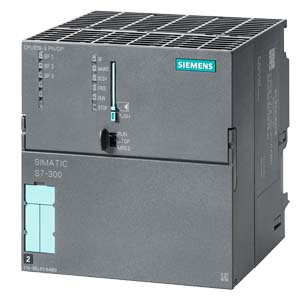
西门子PCU SIEMEN PCU50.3C P/N:6FC5210-0DF31-2AA0
SINUMERIK PCU 50.3-C 电子控制设备 CM370;1.5GHz;1x 512MB RAM 24V DC; Windows XP Professional 用于嵌入式系统 (Windows XP pro EmbSys)。
代理商
公司大量? 有需要西门子都可以咨询
上海斌勤电气技术有限公司
发布人:康葵 (销售经理)发布
本公司签约正式的销售合同,并开具13的增-值-税-发-票。
外地客户统一采用快递发货,也支持上门提货,货物快递到您手时候,一定要开箱检验!如有损坏,请拒绝签收,并由快递公司返回!
在你签收后表示你对该货物没有异议!我们会给予您检测时间,并请在货物到给予确认,谢谢合作!
产品均为密封包装,外包装详见产品图片,白色标签上均有产品订货号和产地,各位买家在收到货后,请核对型号,无误后再拆包装、
本公司宗旨:本着以诚信为本,以顾客为中心 ·服务诚信·
为用户提供 的自动化产品及服务!
相关西门子产品技术:


WinCCV7.4使用普通网卡通过TCP/IP连接PLC
前提条件:
通过以太网实现PLC系统与WinCC通讯的前提条件是PLC系统配备以太网模块或者使用带有PN接口的PLC,以太网模块列表如下表所示:
PLC系列
以太网通讯模块
S7-300
CP343-1/CP343-1 Lean/CP343-1 Advanced-IT
S7-400
CP443-1/CP443-1 Advanced-IT
表1-1
本文档下列步骤应用CPU 315-2PN/DP型号的PLC,使用普通以太网卡连接。
1.1? ? ? ? ?STEP7硬件组态
使用STEP7编程软件对PLC系统进行软件组态,在Hardware界面内插入实际的PLC硬件,如下图1-1所示:
图1-1
在PN-IO槽双击弹出PN-IO属性对话框,如图1-2所示:
其中,Interface中的参数Networked(已连网)必须设置为Yes。
?
图1-2
点击图1-2属性对话框,弹出网络参数设置对话框,如图1-3所示:
图1-3
点击New按钮,新建一个工业以太网络,输入该PN模块的IP address(IP地址)和Subnet mask(子网掩码),一般情况下不设置网关。
?
当使用的是CPU和以太网模块通讯时,双击以太网模块,会自动弹出以太网模块的属性信息,设置以太网通讯模块的IP地址和子网掩码。方法与PN-IO的属性设置相同,如下图所示:注意如果要使用TCP/IP通讯方式,必须启动IP Protocol being used,设置IP地址与子网掩码,如图1-4所示:
图1-4
将组态下载到CPU,则PLC方面设置完成。对于 次使用以太网通讯,必须 首先使用MPI或者PROFIBUS的通讯方式,将设置好参数的组态下载到目标PLC,此后即可通过以太网的方式进行程序监控和项目下载。
1.2? ? ? ? ?设置IP地址与通讯检测
设置安装有WINCC计算机的windows操作系统的TCP/IP参数,查看本地网卡名称并设置IP地址。
图1-5
将WinCC组态计算机的IP地址设置为和PLC以太网通讯模块或者PN-IO的IP地址 是一个网段,注意子网掩码的设置,如图1-6所示:
图1-6
通过在程序à运行中键入CMD进入DOS界面,使用网络命令PING测试以太网通讯是否建立,PING的命令如下:ping 目标IP地址 –参数
如下图1-7所示:
图1-7
此例中,PN-IO的IP地址为192.168.0.100 子网掩码:255.255.255.0;
组态计算机的IP地址为192.168.0.77 子网掩码:255.255.255.0;
此处显示表示以太网通讯已经建立,并且状态良好。
注意:如果此处不能Ping通PLC的PN端口或者以太网模块,则通讯不可能建立;若要通讯成功,必须 实际的物理以太网通讯正常。
1.3? ? ? ? ?设置Set PG/PC Interface
通讯接口设置,进入操作系统控制面板,双击Set PG/PC Interface。
在Access Point of the Application:的下拉列表中选择S7ONLINE ( STEP7 );然后在Interface Parameter Assignment :的列表中,选择图1-6中的本地计算机网卡。由于网卡名称较长,需要拖动水平滑块到 右侧。
选择 .TCPIP.1结尾的本地网卡,一定不能选择.Auto.1的网卡。
确认后在Access Point of the Application:的下拉列表中显示:
S7ONLINE ( STEP7 )? à 本地网卡.TCPIP.1
设置完成后如图1-8所示。
注意:使用的网卡不同,显示会有不同,请确保所选条目为正在使用的本地以太网卡的名称。
?
图1-8
点击Diagnostics按钮后,可以对该网卡进行诊断,确保其正常工作,如图1-9所示:
图1-9
1.4? ? ? ? ?添加驱动程序和设置系统参数
打开WINCC工程在Tag Management-->SIMATIC S7 PROTOCOL SUITE->TCP/IP
右键单击TCP/IP,在弹出菜单中点击“系统参数”,如图1-10所示。
图1-10
弹出System Parameter- TCP/IP对话框,选择Unit标签;
设置Logic device name(逻辑设备名称):S7ONLINE,如图1-11所示。
图1-11
1.5? ? ? ? ?添加通道与连接设置
添加驱动连接,设置参数。打开WINCC工程在Tag Management-->SIMATIC S7 PROTOCOL SUITE->TCP/IP,右键单击TCPIP,在下拉菜单中,点击“新建连接”,在握手图标后面输入连接的名称。
在连接名称上右键点击“连接参数”,如图1-12所示,
图1-12
在弹出的Connection Parameter- TCP/IP属性对话框中输入参数,如图1-13。
图1-13
IP Address:输入在STEP7图1-3中已经设置的PN-IO或者以太网模块的的IP地址;
Rack Number:CPU所处机架号,除特殊复杂使用的情况下,一般填入0
Slot Number:CPU所处的槽号? ??
注意:
如果使用S7-300的PLC,那么Slot Number的参数为2,
如果是S7-400的PLC,那么要根据STEP7项目中的Hardware软件查看CPU插在第几号槽内,不能根据经验和物理安装位置来随便填写,可能的参数为2、3、4(主要是依据电源的大小来决定)否则通讯不能建立。
后点击确认,则通讯参数的设置已完成。